
Az SSL tanúsítvány védelmet nyújt webáruházunk számára azáltal, hogy titkosítja a szerver és a webáruház látogatója közti kommunikációt. Az SSL használatához egy SSL tanúsítvány (biztonsági tanúsítványként is ismert) telepítése szükséges a szerverre.
Bizonyos információknak, mint a hitelkártya adatok, fiókbelépéshez szükséges adatok és egyéb kényes információk átvitelének titkosítás alatt kell történnie, hogy kizárjuk az adatok kiszivárgását.
SSL tanúsítvánnyal adataink titkosításon esnek át, mielőtt azok az interneten keresztül átvitelre kerülnének. A titkosított adatot csak a célszerver képes lefordítani. Ez biztosítja, hogy a webáruházban megadott adatainkat nem tulajdoníthatják el.
Ebben a cikkünkben összefoglaljuk, hogy milyen gyakori hibák merülhetnek fel az SSL tanúsítvány generálása és használata során.
Hogyan állítható be az SSL tanúsítvány a Shoprenteres webáruházakban?
Mit tegyünk, ha az SSL tanúsítvány nem generálódik le a domain neveinkhez?
A Mixed Content (http és https nélküli tartalom) jelentése és ellenőrzése
Honnan tudom, hogy a webáruházban van-e még http:// kezdetű URL?
A Mixed Content kapcsán felmerülő leggyakoribb problémák és azok javítása
Hogyan állítható be az SSL tanúsítvány a Shoprenteres webáruházakban?
Az SSL tanúsítvány beállítása előtt szükséges egy egyedi domain név megvásárlása, majd annak átirányítása a webáruházra. Ennek a folyamatáról az alábbi cikkekben olvashatunk:
- Nincs még saját domain címem, de szeretnék egy egyedi, saját domaint használni. Mi ennek a módja?
- Rackhostnál regisztrált domain beállítása Shoprenter webáruházhoz
- MediaCenternél regisztrált domain beállítása Shoprenter webáruházhoz
Ha az átirányítás megtörtént, akkor a webáruházunk admin felületén a Beállítások > Webshop beállítások > Domain átirányítás menüpontban szükséges rögzíteni a domain neveket. Az "Új domain" gombra kattintva először a domain név www.-os változatát kell felvenni (www.webshopomneve.hu).
Ezt követően fel kell venni www. nélküli változatot is az "Új domain" gombra kattintva annyi eltéréssel, hogy az elsődleges domain oszlopban a legördülő menüből kiválasztjuk a korábban felvett címet, majd mentjük a módosítást.
Miután megadtuk a domain nevünk mindkét változatát, az SSL státusz oszlopban az "SSL tanúsítvány generálás folyamatban!" felirat fog megjelenni. Ezzel további teendőnk nincs, mivel a tanúsítványt a Shoprenter biztosítja és generálja le mindenki számára automatikusan. Ez átlagosan 1-2 órát vesz igénybe.
Mit tegyünk, ha az SSL tanúsítvány nem generálódik le a domain neveinkhez?
Előfordul, hogy az SSL nem tud elkészülni a domain nevekhez. Ennek a legtöbbször az az oka, hogy a domain szolgáltató oldalán valamelyik címhez fel van véve egy IPv6-os cím is az AAAA rekordhoz, ami megakadályozza a rendszert abban, hogy SSL-t generáljon.
Az SSL létrehozásához arra van szükség, hogy vagy a domain szolgáltató munkatársai, vagy pedig mi a domain szolgáltató felületén eltávolítsuk ezt a címet az AAAA rekordból.
Ezek után már gond nélkül el fog készülni a tanúsítvány.
A Mixed Content (http és https nélküli tartalom) jelentése és ellenőrzése
Az SSL bekapcsolása után gyakori hiba az oldalon belüli kevert tartalom (Mixed Content). A böngésző a címsorban lévő URL előtt figyelmeztet erre, és ez azt jelenti, hogy van http és https nélküli tartalom is az oldalon belül.
Ahhoz, hogy teljes mértékben ki tudjuk használni az SSL nyújtotta előnyöket, a webáruházon belül minden hivatkozást https:// -sel kell megadni, illetve a másik lehetőség az, hogy relatív URL-t használunk a hivatkozásoknál (pl.: <a href="/pelda/valami.jpg">).
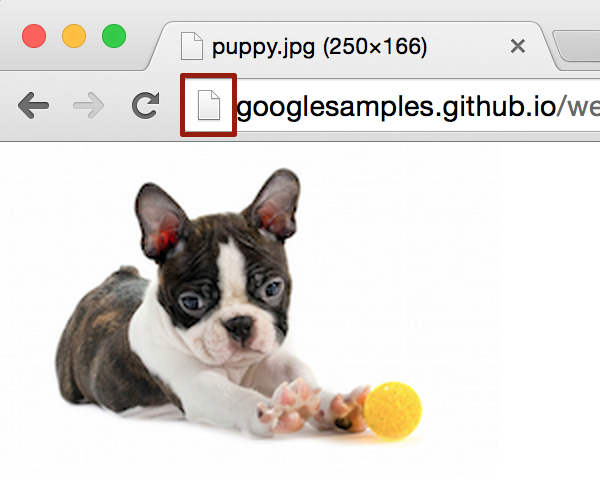
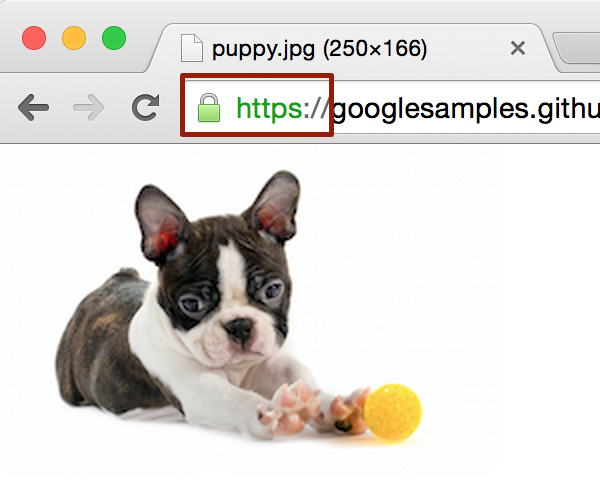
Az SSL beállítás során a bolton belüli hivatkozásokat át tudjuk állítani relatív típusúra, ugyanakkor a külső oldalakról beillesztett tartalmaknál már nem tudunk elvégezni ilyen módosítást (pl. logók, hírlevél script-formok). Ilyen esetben ugyanis a tartalmat biztosító szolgáltatónak szükséges olyan tárhelyről nyújtani a tartalmat/kódot, ahol szintén van beállítva SSL.
Honnan tudom, hogy a webáruházban van-e még http:// kezdetű URL?
Az alábbi oldalakon lehetőség van megnézni, hogy melyek azok a tartalmak, amelyek http://-t tartalmaznak:
https://domsignal.com/mixed-content-test
https://www.jitbit.com/sslcheck/
https://www.whynopadlock.com/
Csak be kell írni a domaint és lefuttatni, ebből látszani fog, hogy mely oldalakon és azon belül mely elérési útvonalakkal van gond.
Itt látszik, hogy van 1 db kép, ami nem https:// kezdetű. Ennél a képnél abban az esetben, ha a saját webáruházunk Fájl menedzserébe van feltöltve, csak ki kell cserélni a http://-t https://-re ott, ahova a képet beszúrtuk. Az jól látható, hogy a vizsgált boltnál egy külső oldalon vannak a képek, így ebben az esetben érdemes feltölteni a saját áruházunkba és onnan beilleszteni azt.
(Mivel a felsoroltak ingyenes eszközök, ha többször szeretnénk futtatni, lehetséges, hogy egy kicsit várni kell.)
A másik módszer, ha a Google leírását követjük, ahol részletesen is le van írva, mit kell csinálni az ellenőrzéshez.
A webshopon belül, amennyiben az adott oldalon minden hivatkozás megfelel az SSL követelményének, a böngésző a címsorban egy zöld lakattal jelzi a tanúsítvány teljességét.
Azokat a hivatkozásokat, amelyeknél még nem történt meg az URL kezelése, a böngészőben egy F12 lenyomásával a Console fülre navigálva tudjuk elérni legegyszerűbben. Ezeket a böngésző Mixed Content jelzéssel mutatja meg nekünk:
A Mixed Content kapcsán felmerülő leggyakoribb problémák és azok javítása
Gyakori hibaforrás lehet az, ha árumegosztók által biztosított, kötelezően megjelenítendő logókhoz az árumegosztó nem biztosít olyan logót, amely SSL-es tárhelyről érkezik. A saját bolton belül tehát, ha megváltoztatjuk az adott logó URL-jét https://-re, akkor az nem fog megjelenni az oldalon belül. Ugyanakkor változtatás nélkül az oldalunk nem lesz teljesen Mixed Content mentes. Ilyen esetben érdemes a logót a saját FTP-nkről hivatkozni. A fent leírt működés érvényes az egyéb elemekre is, például látogató számláló, külső logók, stb.
Ezen felül előfordulhat, hogy a böngésző hibát észlel az adatvédelmi tanúsítványokkal, ekkor a következő hibaüzenettel találkozhatnak a látogatóink:
Előfordulhat, hogy a www. nélküli domain nem irányít át a www.webshopomneve.hu domainre. Ebben az esetben a domain szolgáltatónak kell jelezni, hogy a www nélküli domain név A rekordjához szükséges rögzíteniük a webáruházban található IP címet (Beállítások > Webshop beállítások > Domain átirányítás).
MediaCenteres domain név kapcsán az alábbi cikk nyújt ebben segítséget.
A Rackhostnál vásárolt domain név kapcsán az alábbi cikk nyújt segítséget.