
Admin kezdőlap
Listák
Rendelés szerkesztő oldal
Beállítások menüpont
Törlés és engedélyezés
Admin kezdőlap
1. Mik történtek a boltodban?
A belépést követően ezt a modult láthatjuk, amely bemutatja az utolsó bejelentkezést követő legfontosabb eseményeket (rendelések, vevők, termék értékelések).
2. Statisztika
Ez alatt találhatóak a statisztikai adatok. Itt az áruház legfontosabb statisztikai információi és üzenetei jelennek meg. Egy összesítő diagramot is láthatunk, amelyen a bevétel és rendelésszám követhető nyomon:
3. Menürendszer
Az admin felület főmenüje a képernyő bal oldalán található. Ez megkönnyíti a felület használhatóságát és ennek köszönhetően átlátható a többi funkció és almenüpont.
A legfontosabb, legtöbbször használt oldalak rögzíthetőek az Új gyorsindító részben. Így bármely oldalról egy kattintással oda navigálhatunk, ahová csak szeretnénk.
4. Admin kereső
Ha nem találunk egy adott menüpontot vagy modult a felületen, segítségünkre lehet az admin kereső. A kereső a kulcsszavak beírásával hozható működésbe, így olyan beállítási lehetőségeket is megtalálhatunk vele, amelynek nem emlékeztünk a pontos helyére. A kereső minden esetben az admin felületen beállított nyelv szerint keres és ad találatot.
Hasznos gyorsbillentyűk a keresőhöz:
- Keresés: Ctrl + k
- Léptetés a keresőben: fel és le nyilak
- Kilépés: Esc
- Találat megnyitása: Enter
Listák
A legtöbb oldalon listázva látjuk az elemeket. A listák formája állandó, tartalmuk az adott menüponttól függ. Így például a Termékek menüpontban egy sor a listából egy terméket ír le a termék legfontosabb adataival és a módosítás lehetőségével. A lista elemeit módosítani alapvetően az adott sor végén található ceruza ikonra kattintva lehet, illetve a Termékek menüpont esetében egy adott termék nevére kattintva.
A lista fejléce felett közvetlenül, a jobb oldalon, zöld gombok találhatóak, ezek segítségével tudunk az adott menüpontba új elemet szúrni, törölni, illetve egyéb jellegű műveleteket végrehajtani. Minden lista első oszlopa jelölőnégyzeteket tartalmaz. Ezek segítségével ki tudunk jelölni egy vagy több sort, értelemszerűen annyit, amennyit ki kívánunk törölni a listából. Ilyenkor a törlendő sorokat kijelölve az admin felület jobb felső sarkában feltüntetett Törlés gombra kattintva az adott sorok törlődnek.
A lista fejléce alatt az első sorban csak szövegmezők vannak, ezek segítségével tudunk szűrni a termékekre. A kívánt helyre beírva a keresendő kifejezést vagy értéket a Szűrés gombra kell kattintanunk, ezt követően kilistázódnak a találatok. Ekkor csak azokat a sorokat jeleníti meg a rendszer, amelyek a szűrés feltételeinek megfelelnek.
Egyszerre több oszlopban is megadható szűrés, ekkor azon elemek kerülnek listázásra, melyek minden feltételnek egyszerre felelnek meg. A szűkítés megszüntetéséhez minden paramétert törölnünk kell a szövegmezőkből, illetve a legördülő menüket is üres állapotra állítani, majd ismét a Szűrés gombra kell kattintanunk.
Termékek oldal
1. Gyors szerkesztés
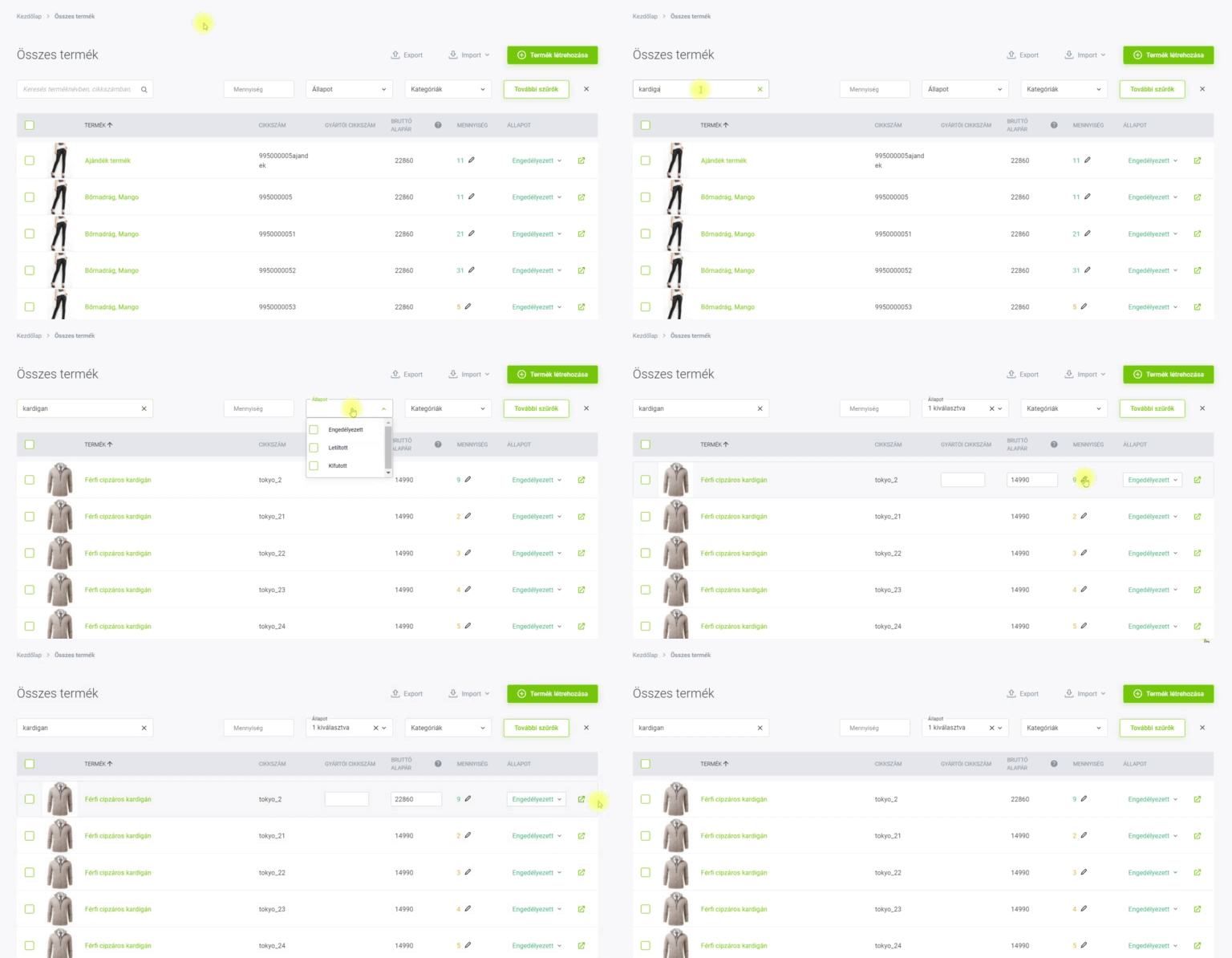
A termékek összesítő oldalát a Termékek > Összes termék menüpontban találjuk. A termék lista oldalon a termék legfontosabb adatai (gyártói cikkszám, bruttó ár, raktárkészlet, termék állapota) már a lista oldalon is módosíthatóak.
2. Továbbfejlesztett kereső és szűrő
Az oldalon található kereső univerzális felhasználásra lett kialakítva, így a termék nevében, cikkszámában és gyártói cikkszámában is tudunk keresni.
Ezen kívül mennyiség, állapot és (akár több) kategória alapján is tudjuk listázásainkat szűrni.
Rendelés listaoldal
1. Továbbfejlesztett kereső és szűrő
Ha belépünk a Rendelések menüpontba, láthatjuk, hogy a rendelés lista oldalon is megtalálható ez a funkció, így lehetőségünk van könnyen és gyorsan szűrni listázásunkat, több szempont alapján, ezzel megkönnyítve a rendelések menedzselését.
2. Gyorsnézet
Nem szükséges minden egyes rendelésbe belépnünk az adatok szerkesztéséhez. Elég csupán a rendelés jobb szélén látható villám ikonra kattintanunk, amellyel egy gyorsnézet jelenik meg a rendelésről. Itt minden szükséges adatot szerkeszthetünk a rendeléssel kapcsolatban.
3. Rendelés állapotváltás
Akár a listából is módosítható a rendelés állapota a rendelés oszlopában látható állapotjelzésre kattintva.
Rendelés szerkesztő oldal
1. Gyors másolás
Egy adott rendelésnél a rendelés szerkesztése menüponton belül a vevő adatai egy kattintással vágólapra másolhatók, illetve az adatok szerkeszthetőek.
2. Navigáció
Az oldal tetején található Előző és Következő gombokra kattintva navigálhatunk több rendelés között, ezzel leegyszerűsítve azok feldolgozását.
3. Új termék hozzáadása
Amennyiben a rendelés tételeihez szükséges utólag hozzáadni egy új termékeket, akkor arra is lesz lehetőségünk. Ehhez kattintsunk az Új termék hozzáadása gombra.
Beállítások menüpont
A rendszerben számtalan módosításra van lehetőség, amelyeket témákra bontva találunk meg a Beállítások menüpontban.
Törlés és engedélyezés
A termékek, kategóriák, információk, felhasználók és a legtöbb elem törölhető az áruházban. Ekkor az adott elem véglegesen kikerül a rendszerből, visszaállítására nincs mód, így ezzel legyünk nagyon körültekintőek.
Az, hogy egy termék, kategória, stb. ne jelenjen meg az oldalon, nem csak törléssel oldható meg, hanem az engedélyezés átállításával is. Alapesetben minden elem Engedélyezett állapotban van, ezt azonban átállíthatjuk Letiltottra. Ez azért hasznos, mert ekkor már nem jelenik meg az áruházban, de a rendszerben ettől még létezni fog. Így például kizárható egy felhasználó vagy eltüntethető egy kategória anélkül, hogy az adatok elvesznének, és bármikor, egy kattintással visszaállíthatóak lesznek. A letiltott elemek az admin felületen természetesen továbbra is látszani fognak.
Termékek vagy kategóriák státuszát úgy tudjuk módosítani, ha az Adatok menüpontra kattintunk, és az Állapot sorban a legördülő menüből egyszerűen a letiltott állapotot választjuk ki. Minden változtatás után a Mentés gombra kattintva aktiválhatjuk azt.